




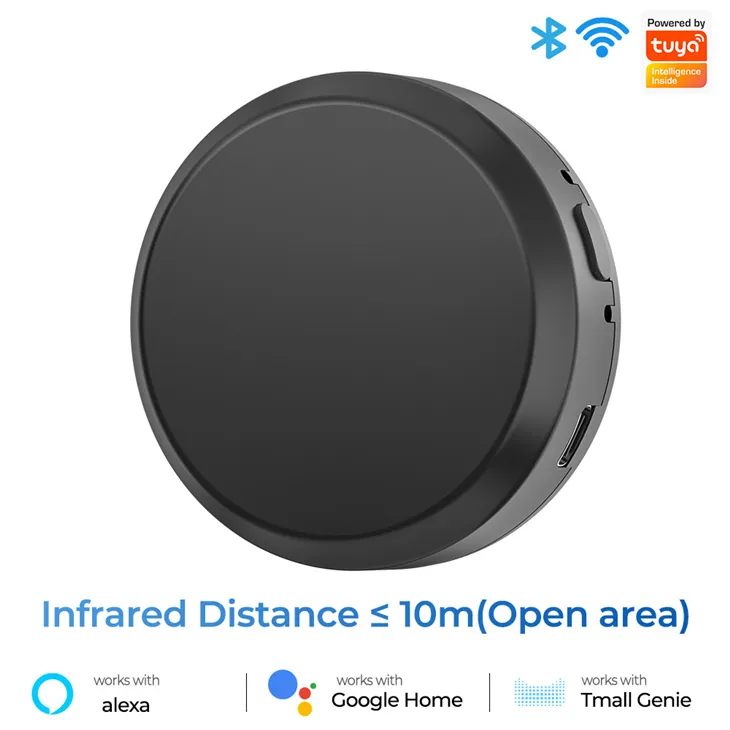
Na era moderna das casas inteligentes, umHub de controle remoto infravermelhotornou-se um dispositivo indispensável para muitos usuários. Ele permite que você controle vários aparelhos controlados por infravermelho por meio de uma única interface, geralmente por meio de um aplicativo de smartphone ou de um sistema doméstico inteligente. No entanto, um aspecto crucial que muitas vezes passa despercebido é o backup dos códigos remotos armazenados no IR Remote Control Hub. Nesta postagem do blog, compartilharei alguns métodos práticos sobre como fazer backup dos códigos remotos em um hub de controle remoto IR, como fornecedor de tais produtos.
Por que o backup de código é importante?
Antes de nos aprofundarmos nos métodos de backup, é essencial entender por que fazer backup dos códigos remotos é tão importante. Em primeiro lugar, em caso de falha do sistema ou mau funcionamento do hardware do IR Remote Control Hub, você pode restaurar os códigos facilmente. Sem um backup, você teria que passar pelo demorado processo de reprogramação de todos os códigos de seus aparelhos, o que pode ser frustrante, especialmente se você tiver um grande número de dispositivos.
Em segundo lugar, se você planeja atualizar ou substituir seu hub de controle remoto IR, ter um backup do código garante uma transição perfeita. Você pode transferir os códigos para o novo dispositivo rapidamente e continuar usando a configuração de sua casa inteligente sem grandes interrupções.
Método 1: usando o aplicativo do fabricante
A maioria dos hubs de controle remoto IR modernos vêm com um aplicativo de smartphone dedicado fornecido pelo fabricante. Esses aplicativos geralmente possuem um recurso de backup integrado. Aqui está um guia passo a passo sobre como usar este método:
-
Baixe e instale o aplicativo: Se ainda não o fez, baixe o aplicativo oficial do seu IR Remote Control Hub na App Store (para dispositivos iOS) ou na Google Play Store (para dispositivos Android). Certifique-se de instalá-lo em um smartphone conectado à mesma rede Wi - Fi do seu IR Remote Control Hub.
-
Conecte-se ao hub: abra o aplicativo e siga as instruções na tela para conectar seu smartphone ao IR Remote Control Hub. Isso geralmente envolve a procura do dispositivo na rede ou a inserção de um código específico fornecido pelo hub.
-
Localize a opção de backup: Uma vez conectado, procure a opção de backup dentro do aplicativo. Isso pode estar localizado no menu de configurações, geralmente em uma seção relacionada ao gerenciamento de dispositivos ou gerenciamento de código.
-
Iniciar o backup: Toque na opção de backup e o aplicativo iniciará o processo de backup de todos os códigos remotos armazenados no hub. O tempo necessário para o backup depende da quantidade de códigos e da velocidade da sua rede.
-
Verifique o backup: após a conclusão do backup, o aplicativo poderá fornecer uma mensagem de confirmação. Você também pode verificar o local do arquivo de backup no aplicativo para garantir que o backup foi salvo com sucesso.
Método 2: backup baseado em nuvem
Alguns fabricantes de hub de controle remoto IR oferecem serviços de backup baseados em nuvem. Este método fornece uma camada extra de segurança, pois o backup é armazenado em servidores remotos. Veja como você pode usar o backup baseado em nuvem:
-
Inscreva-se para uma conta na nuvem: visite o site do fabricante e inscreva-se em uma conta na nuvem, caso ainda não o tenha feito. Pode ser necessário fornecer um endereço de e-mail e criar uma senha.
-
Vincule o hub à conta na nuvem: abra o aplicativo do seu IR Remote Control Hub e navegue até o menu de configurações. Procure a opção de vincular seu hub à conta na nuvem. Siga as instruções para inserir as credenciais da sua conta na nuvem e concluir o processo de vinculação.

-
Habilitar backup automático: depois que o hub estiver vinculado à conta na nuvem, você poderá ativar o backup automático. Isso significa que o hub enviará regularmente um backup dos códigos remotos para o servidor em nuvem. Geralmente você pode definir a frequência de backup, como diária, semanal ou mensal.
-
Acesse o backup: Caso precise restaurar os códigos, faça login na sua conta na nuvem pelo aplicativo ou pelo site do fabricante. Localize o arquivo de backup e siga as instruções para restaurar os códigos em seu IR Remote Control Hub.
Método 3: backup manual (usuários avançados)
Para usuários mais avançados, é possível realizar um backup manual dos códigos remotos. Este método requer algum conhecimento técnico e pode variar dependendo do modelo específico do IR Remote Control Hub.
-
Entenda o formato do código: Primeiro, você precisa entender o formato em que os códigos remotos são armazenados no hub. Geralmente essas informações podem ser encontradas na documentação técnica do dispositivo ou entrando em contato com a equipe de suporte do fabricante.
-
Acesse o armazenamento do dispositivo: alguns hubs de controle remoto IR permitem acessar seu armazenamento interno por meio de uma porta USB ou conexão de rede. Se o seu hub suportar isso, conecte-o ao computador usando o cabo ou protocolo de rede apropriado.
-
Localize os arquivos de código: Uma vez conectado, use um explorador de arquivos em seu computador para navegar até o local onde os códigos remotos estão armazenados. Isso pode exigir algumas tentativas e erros, pois os nomes e locais dos arquivos podem ser diferentes para cada dispositivo.
-
Copie os arquivos de código: depois de localizar os arquivos de código, copie-os para um local seguro em seu computador, como um disco rígido externo ou uma pasta de backup dedicada. Certifique-se de manter um registro dos nomes dos arquivos e seus códigos de dispositivos correspondentes.
-
Restaure os códigos: Para restaurar os códigos, inverta o processo. Copie os arquivos de código de volta para o local original no armazenamento do IR Remote Control Hub.
Dicas para um backup bem-sucedido
- Backups regulares: independentemente do método escolhido, é uma boa prática realizar backups regulares. Defina um lembrete em seu calendário ou use o recurso de backup automático, se disponível.
- Teste o backup: após cada backup, teste o processo de restauração para garantir que o backup esteja funcionando corretamente. Isso pode economizar muito tempo e complicações em caso de emergência.
- Mantenha várias cópias: considere manter diversas cópias do backup em locais diferentes. Por exemplo, além de um backup na nuvem, você também pode armazenar uma cópia em um disco rígido externo.
Conclusão
Fazer backup dos códigos remotos em um hub de controle remoto IR é uma tarefa simples, mas crucial, que pode economizar muito tempo e esforço a longo prazo. Como fornecedor de hubs de controle remoto IR, entendemos a importância de fornecer aos usuários soluções de backup confiáveis. Quer você opte por usar o aplicativo do fabricante, backup baseado em nuvem ou realizar um backup manual, siga as etapas cuidadosamente e mantenha seu backup seguro.
Se você estiver interessado em adquirir nossos hubs de controle remoto IR de alta qualidade ou tiver alguma dúvida sobre o processo de backup, recomendamos que você entre em contato conosco para uma discussão sobre aquisição. Temos o compromisso de fornecer a você os melhores produtos e suporte para suas necessidades de casa inteligente.
Referências
- Manuais do usuário do fabricante para Hubs de controle remoto IR
- Documentação técnica de hubs de controle remoto IR


